# Esquemático
Nessa seção, falaremos das funções básicas usadas no esquemático.
### Criando um novo projeto
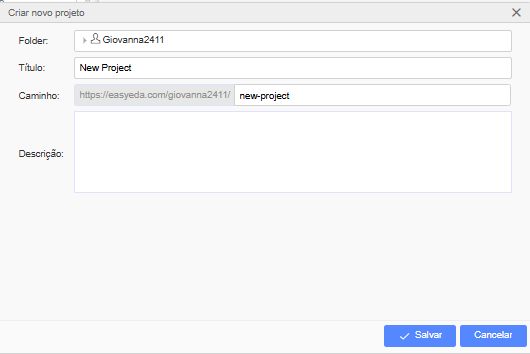
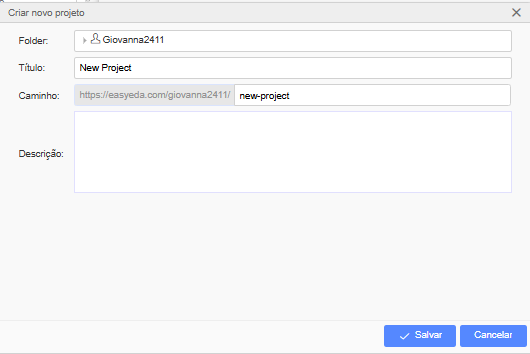
Em início, clique em "Novo projeto" e a tela da Figura [1](#fig1) aparecerá:
Figura 1: Criando um Projeto.
Fonte: EASYEDA
Após fazer as alterações necessárias nessa tela, selecione "Salvar" para abrir a tela do esquemático.
Durante o projeto, dois atalhos serão bastante usados:
- **Tecla R** para rodar os componentes.
- **Tecla W** para criar as conexões.
### Ferramentas básicas: Common Library
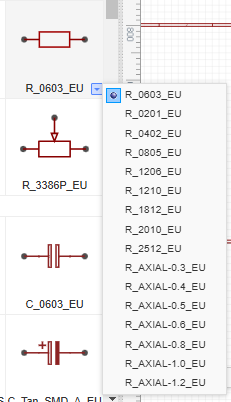
A **Common Library** é a biblioteca do próprio sistema que contém componentes básicos. Nela, encontramos componentes com simbologias tanto no padrão britânico quanto no americano. Além disso, para alterar o tamanho do componente, basta clicar na seta do campo inferior direito que aparece ao selecionar um componente, como mostrado na Figura [2](#fig2).
Figura 2: Tipos de Resistor em Commom Library.

Fonte: EASYEDA
### Ferramentas básicas: Biblioteca
A **Biblioteca** é a seção que possui diversas bibliotecas online. Nela, encontramos as seguintes abas:
- **Espaço de Trabalho**: bibliotecas criadas pelo próprio usuário.
- **LCSC**: componentes da empresa JLC.
- **Sistema**: biblioteca mais ampla do sistema.
- **Contribuídos por usuários**: componentes criados por outros usuários. Cuidado ao usar os componentes dessa biblioteca, pois nem todos podem estar com as dimensões corretas.
Antes de prosseguir, explore essas bibliotecas e os componentes que elas oferecem. Para um estudo mais completo, pesquise por componentes como optoacoplador e regulador de tensão.
### Ferramentas de Ligação
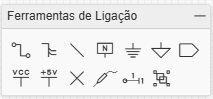
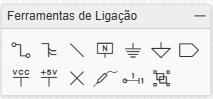
Na tela do esquemático, temos os seguintes comandos:
- **Wire (W)**: cria conexões entre os componentes.
- **Bus (B)**: conecta múltiplos fios.
- **Bus Entry**: conecta o "Bus" a outras redes de fios.
- **NetLabel**: nomeia os fios para facilitar identificação.
- **Porta-Net**: semelhante ao NetLabel.
- **Bandeira Não-Conectada**: indica que um pino não será utilizado.
- **Sonda de Tensão**: mede a forma de onda em simulações.
- **Pin (P)**: adiciona pinos a um componente criado pelo usuário.
- **Agrupar/desagrupar símbolos**: organiza os símbolos nos esquemáticos.
Na Figura [3](#fig3), vemos a janela e a representação de seuas funções:
Figura 3: Ferramentas de ligação.
Fonte: EASYEDA
### Ferramentas de Desenho
Aqui é possível criar diversas formas e utilizar configurações adicionais, como inserir imagens e mover componentes.
### Simulação de Circuitos
Além da criação de PCBs, o **EASYEDA** permite a simulação de circuitos. Para isso:
1. Vá em **"Início"** → **"Modo Padrão"** → **"Mudar para o modo de simulação"**.
Figura 4: Mudança para o modo de simulação.

Fonte: EASYEDA
Após essa alteração, algumas mudanças ocorrerão na plataforma:
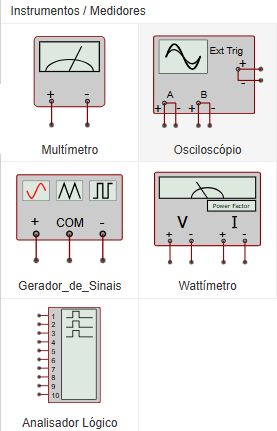
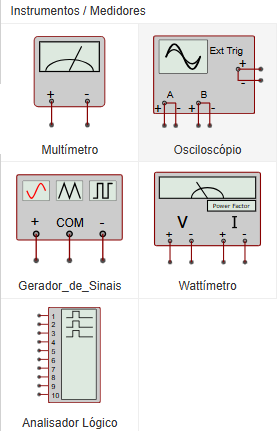
- A **Common Library** incluirá uma aba de **Instrumentos/Medidores**, com osciloscópio, gerador de sinais, entre outros, como visto na Figura [5](#fig5).
- A **biblioteca será "Biblioteca Spice"**, específica para simulações.
Figura 5: Exemplos de instrumentos disponíveis na plataforma.
Fonte: EASYEDA
Agora, crie seu circuito normalmente, adicione os instrumentos necessários e execute a simulação.
## Resumo do Capítulo
Neste capítulo, aprendemos:
✅ **Common Library**: contém componentes básicos como resistores e LEDs.
✅ **Biblioteca**: possui uma grande variedade de componentes online.
✅ **Ferramentas de Ligação**: utilizadas para conectar os componentes no esquemático.
✅ **Ferramentas de Desenho**: permitem personalizar a PCB.
✅ **Modo Simulação**: possibilita testar o circuito antes da produção.