# Layout da PCB
# Atividades
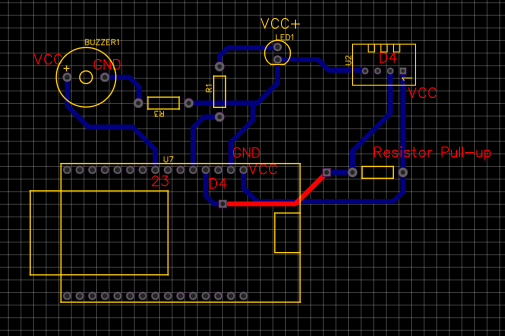
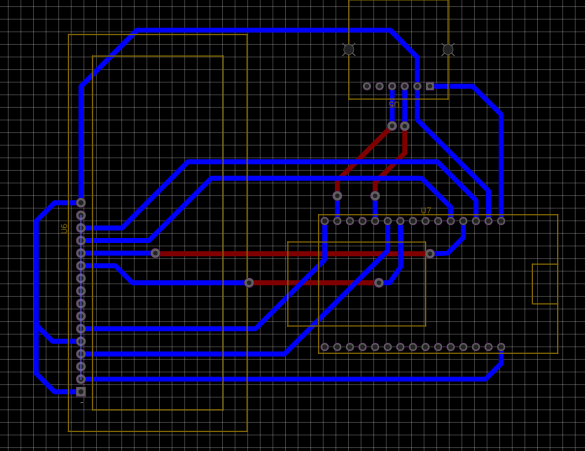
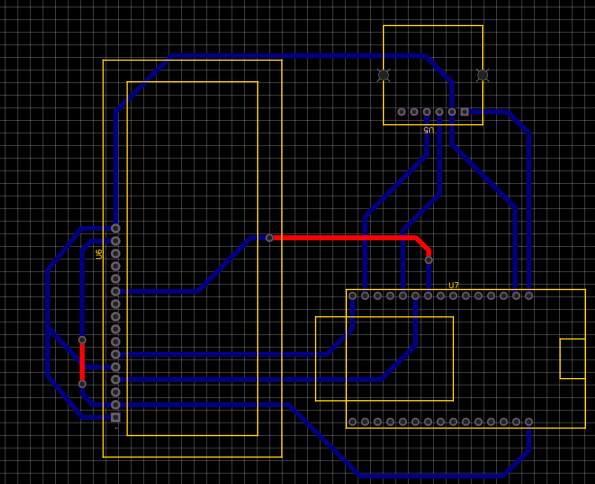
Aqui estão os gabaritos dos circuitos desenvolvidos no esquemáticos feitos na seção anterior. Essas não são a única forma de fazê-las, você pode adaptá-las de forma que se encaixe melhor no seu projeto.
Os componentes irão aparecer automaticamente assim que você salvar o esquemático e convertê-lo para PCB ou atualizá-lo. Também, vamos seguir algumas regras, como:
- Deixar os componentes perto de suas conexões;
- Evitar fazer conexões com ângulo de 90°;
- Conexões de solda devem ficar no "BottomLayer", já que nossos componentes irão ficar no "TopLayer". "TopLayer" deve ser usado apenas para as trilhas não se cruzarem;
- Não passar trilhas por cima de furos de outros componentes;
- Evitar fazer transições Top e Bottom nas trilhas.
### Atividade 1
Figura 1: Design da PCB do circuito 1
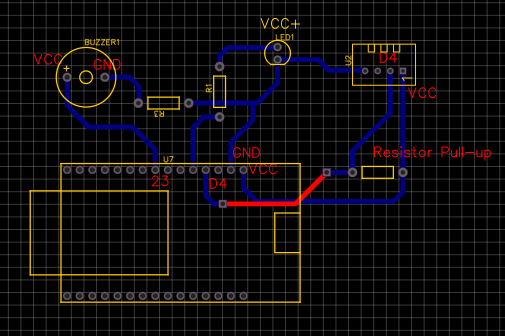
Fonte: Autoria própria
### Atividade 2
Figura 2: Design da PCB 2
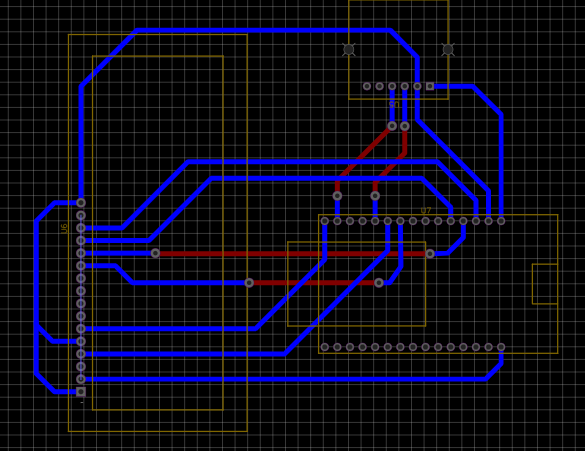
Fonte: Autoria própria
### Atividade 3
Figura 3: Design do circuito 3.
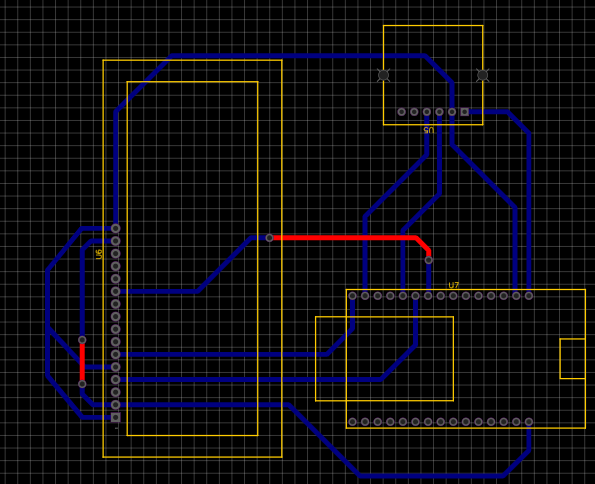
Fonte: Autoria própria
# Layout da PCB
## Passos Iniciais
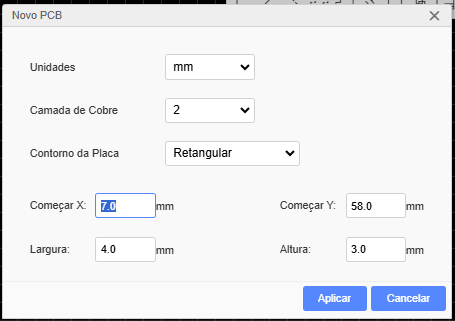
Após criar o circuito no esquemático, selecione "Design" e "Update PCB" para começar a criar a PCB. A tela da Figura [1](#fig1) será aberta quando você fizer isso:
Figura 1: Configuração Inicial
Fonte: EASYEDA
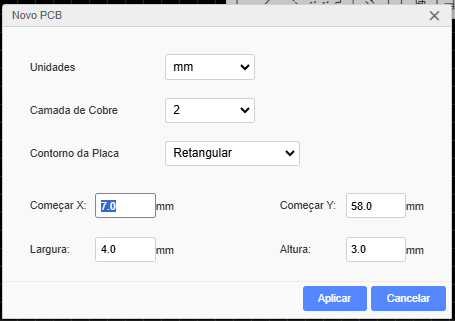
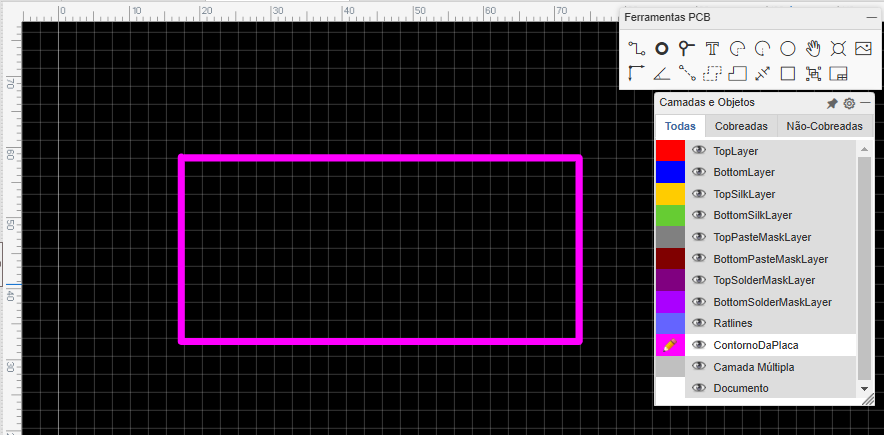
Nessa tela podemos configurar a unidade, deixe em "mm" preferencialmente, a quantidade de camadas, para placas simples 2 camadas é o suficiente, e o tamanho da placa. Selecione "aplicar" para criar o projeto. A tela da Figura [2](#fig2) será aberta contendo os componentes do seu projeto:
Figura 2: Tela Inicial da PCB.
Fonte: EASYEDA
Antes de irmos para a próxima atividade, reflita sobre qual seria a melhor camada para fazer as trilhas dos componentes, o "*BottomLayer*" ou o "*TopLaye*r".
## Camadas e Objetos
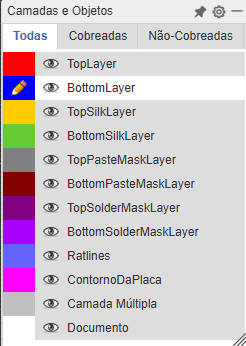
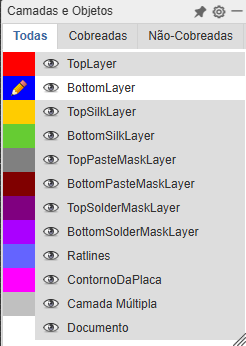
Em "Camadas e Objetos", visto na Figura [3](#fig3), você acha as diversas camadas para usar na sua placa, sendo as mais usadas o "*TopLayer*" e "*BottomLayer*". Além disso, temos também o "*TopSilkLayer*" e "*BottomSilkLayer*" que são as marcações dos componentes das placas, o "*Ratlines*" que são as trilhas azuis para indicar as conexões entre os componentes, o "Contorno da placa" que te permite refazer as bordas da placa. Todas essas opções podem ficar sem a visualização ao clicar no símbolo do olho ao lado da escrita delas.
Figura 3: Camadas Disponíveis.
Fonte: EASYEDA
## Ferramentas da PCB
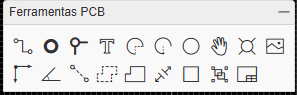
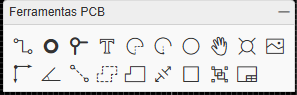
Em "Ferramentas da PCB", visto na Figura [4](#fig4), você encontrará:
- **Track** (atalho letra W): Assim como no esquemático, você usa a tecla "w" para criar as ligações;
- **Pad** (atalho tecla P): cria furos que podem ter diversos usos, como fazer pontos de testes. Em suas propriedades é possível alterar o seu tamanho, formato, etc;
- **Via** (atalho tecla V): é usado para conectar as camadas. Assim, uma mesma trilha pode passar por diferentes camadas;
- **Text**: essa função permite criar um texto que será impresso na placa;
- **Arc e Arc Center**: criam um arco, possibilitando desenhar placas com diferentes formatos;
- **Buraco**: aqui você pode adicionar buracos de sustentação na sua placa. Em suas propriedades é possível alterar o seu tamanho, etc;
- **Set Canvas Origin**: essa função zera as coordenadas a partir do ponto selecionado, permitindo uma precisão maior na hora de posicionar os componentes;
- **Transferidor**: mede o ângulo;
- **Conect Pad to Pad** (atalho tecla O): cria conexões Ratlines entre os Pads;
- **Copper Area**: Função que mantém o cobre da placa e só tira onde tem as trilhas;
- **Dimension** (atalho tecla N): usado para medir as distâncias entre pontos.
Figura 4: Ferramentas Disponíveis.
Fonte: EASYEDA
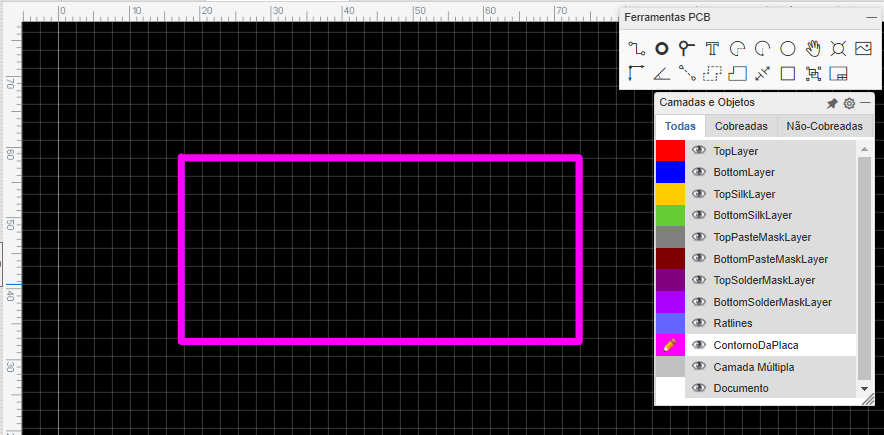
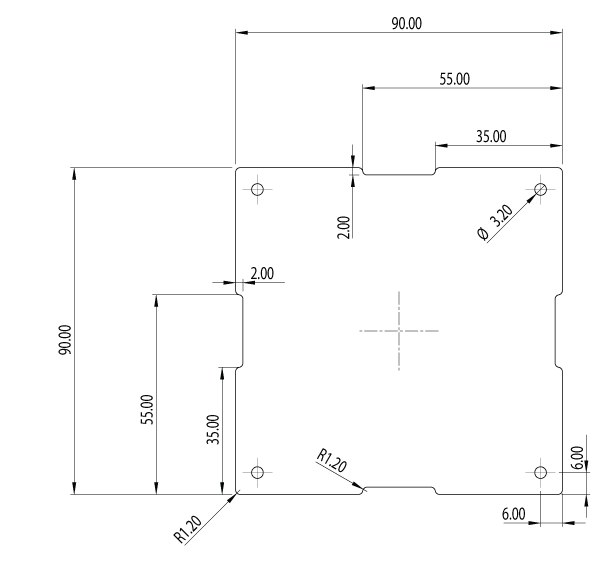
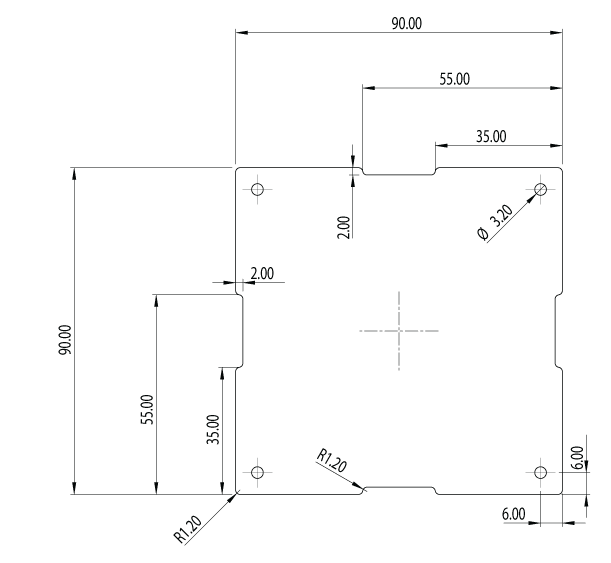
Para treinar as funções das Ferramentas da PCB, crie uma placa com as dimensões da Figura a [5](#fig5). Não precisa colocar nenhum componente em específico, foque em deixar as dimensões mais próximas o possível das dimensões da imagem.
Figura 5: Dimensões da Placa.
## Desenvolvimento do Projeto
Para o seu projeto, é importante seguir algumas práticas de boa engenharia. Com o projeto criado, arrume os componentes de uma forma que facilite a passagem das trilhas.
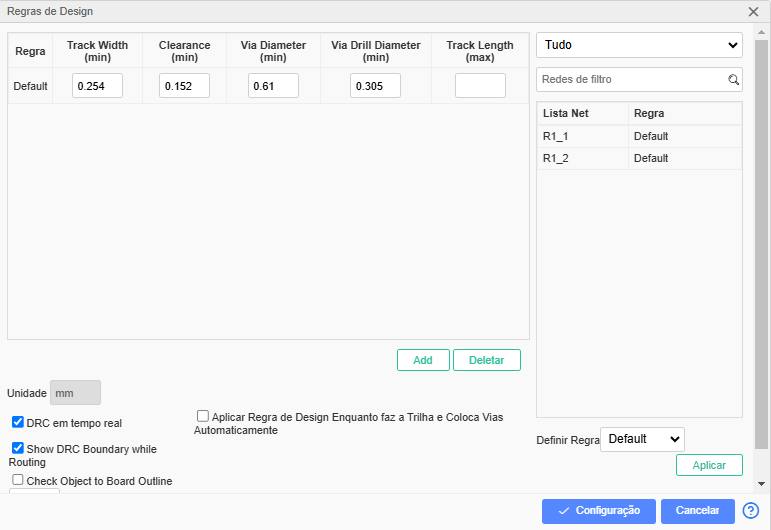
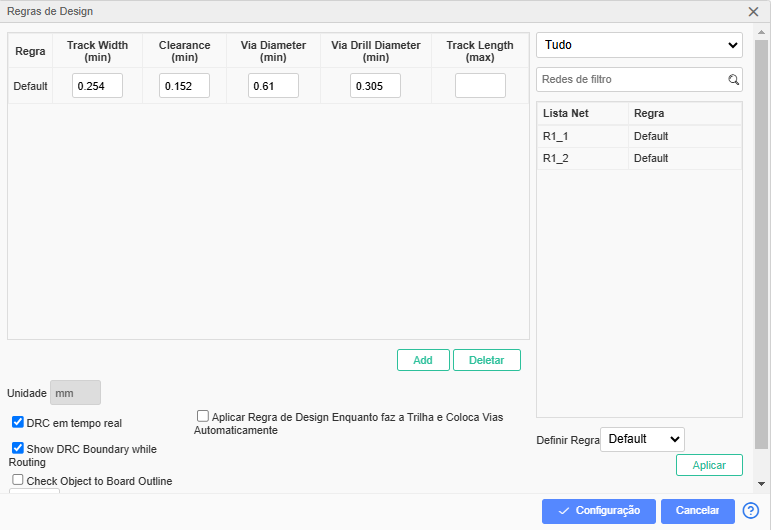
Em Design, selecione "CHECK DLC" para verificar os erros dos seus circuitos. Além disso, também em Design, selecione "Regras de Design" para setar parâmetros para o seu projeto. A tela da Figura [6](#fig6) abrirá:
Figura 6: Configurações Gerais da Placa.
Fonte: EASYEDA
Ao selecionar uma trilha, abrirá uma aba com várias propriedades que podem ser alteradas. Dentre as mais importantes, temos a opção "Camadas" que permite trocar a camada da trilha sem precisar refazê-la e a opção largura que permite aumentar ou diminuir o tamanho da trilha.
Quando se quer deixar os componentes alinhados, tanto horizontal quanto verticalmente, basta ir em:
Figura 7: Comando para alinhar os componentes.

Fonte: EASYEDA
## Resumo do Capítulo
Nesse capítulo nos aprofundamos nas funções da Layout da PCB. Nele, descobrimos como inserir algumas configurações em nossa placa, as utilidades das funções da janela "Camadas e Objetos", como usar as funções de "Ferramentas da PCB" para construir a placa e alguns padrões para seguir e deixar seu projeto mais profissional.